家計簿をつけています!
私は、結婚当初から、夫から受け取った生活費の家計簿をつけています。と言っても、当初は、お小遣い帳の延長のような感じでした。
そして、つけるだけで安心して、実際、家計を把握できていませんでした。
家計簿をつけてはいるけど、何に無駄にお金を使っているのか分からない、思ったより貯金ができていない状態でした。
【夫婦で実践】ズボラだった私が変わった!家計簿見直しのきっかけ
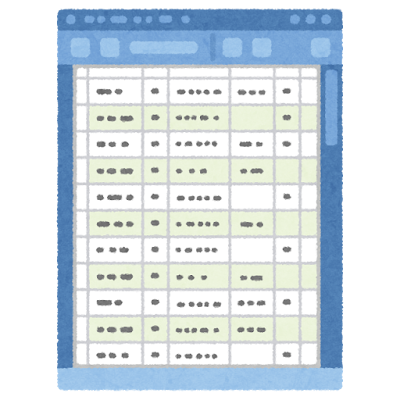
そこで、2020年から、夫が一緒に家計簿の見直しをしてくれました‼パソコンに家計簿の表を作ってくれたのです。そこに数字を打ち込むと自動で合計してくれるので、この表を夫婦で共有しています。
目からウロコ!夫が教えてくれた家計管理2つのコツ(年払いの月割り化・項目の精査)
私が驚いたのは、固定資産税や、車検代、車の税金、車の保険代、火災保険など年払いのものをぜんぶ月割りにしていたことです。私にはない発想でした。
なるほど、月割りにすれば、月々かかるお金が分かりやすいし、急な出費にあわてることがなくなりそうです。実際、考えていたよりもたくさんのお金が必要なのだと思いました。
また、なるべく、抜け漏れのないように、ふたりで項目を考えました。
わが家のリアルな家計簿のつけ方(封筒管理×Excel)
わが家では今のところ、手書きとパソコン(表計算)の両方で家計簿をつけています。
まず、現金管理のものは、ざっくり2つの封筒(食費と日用品費ほか)に分けて、現金を入れています。
そして、それぞれの封筒にメモをつけて、記入しています。クレジットカードで使った分は、取り分けておいて、後日銀行口座へ入金するようにしています。
月末になったら、集計してパソコンの表に打ち込みます。パソコンの表はExcelで夫が作成してくれました。私は、項目別に金額を打ち込んでいます。
実は、今まで知らなかったのですが、合計金額と月の平均を表す関数を打ち込むと、自動で計算してくれるのですね。今回、この記事を書くために調べて知りました。勉強になりました。
知ると超便利!Excel初心者でも使えたおすすめ関数2選
合計(SUM): =SUM(A1:A5)
平均(AVERAGE): =AVERAGE(A1:A5)
💡 「AVERAGE」を「ABERAGE」と打ち間違えて #NAME? エラーを出したのも良い思い出です(笑)
●合計を出したいときは、合計を出したいセル(枠)に まず「=」を入力。次に「SUM( : )」と入力。 ( : )はセルの範囲を指定。例えば、(A1:A5)みたいに。範囲指定のやり方は、コピーをする時のようにスライドさせながら範囲指定。すると、自動で入力されました✨そしてEnterを押すと合計した数字が表示されます。
●平均を出したいときは、平均を出したいセルに =AVERAGE( : )と入力。私は綴りをまちがえてABERAGEと入力していたのに気づかず、何度もセルに#NAMEの表示が出てしまいました。
しかし、おかげでよく覚えることができました!分かると楽しいです♪
みなさん、他にも家計簿のよいつけ方があったらぜひ教えてください。
家計が見違えた!実践してよかった「見直し2つ」と「節約術5選」
●生命保険の見直し
●スマホを格安simに変更
わが家ではIIJmioというインターネットサービスを利用して通信費をおさえています。
家計の節約のために していること 5つ
●水筒持参
●コンビニで買わない
●自炊
●DIY(網戸の張替え、汚れた壁に漆喰を塗る)
●自分で洗車
わが家の晩ごはん

🔍参考にさせていただいたレシピはこちらです。
☆麻婆豆腐☆
ねぎの代わりに、玉ねぎを使用しました。少し甘みが出ました。
さて、今日も暑い中お疲れさまでした♡明日もよい一日をお過ごしください。また、家計簿のよいつけ方があったらぜひ教えてください🙏


コメント